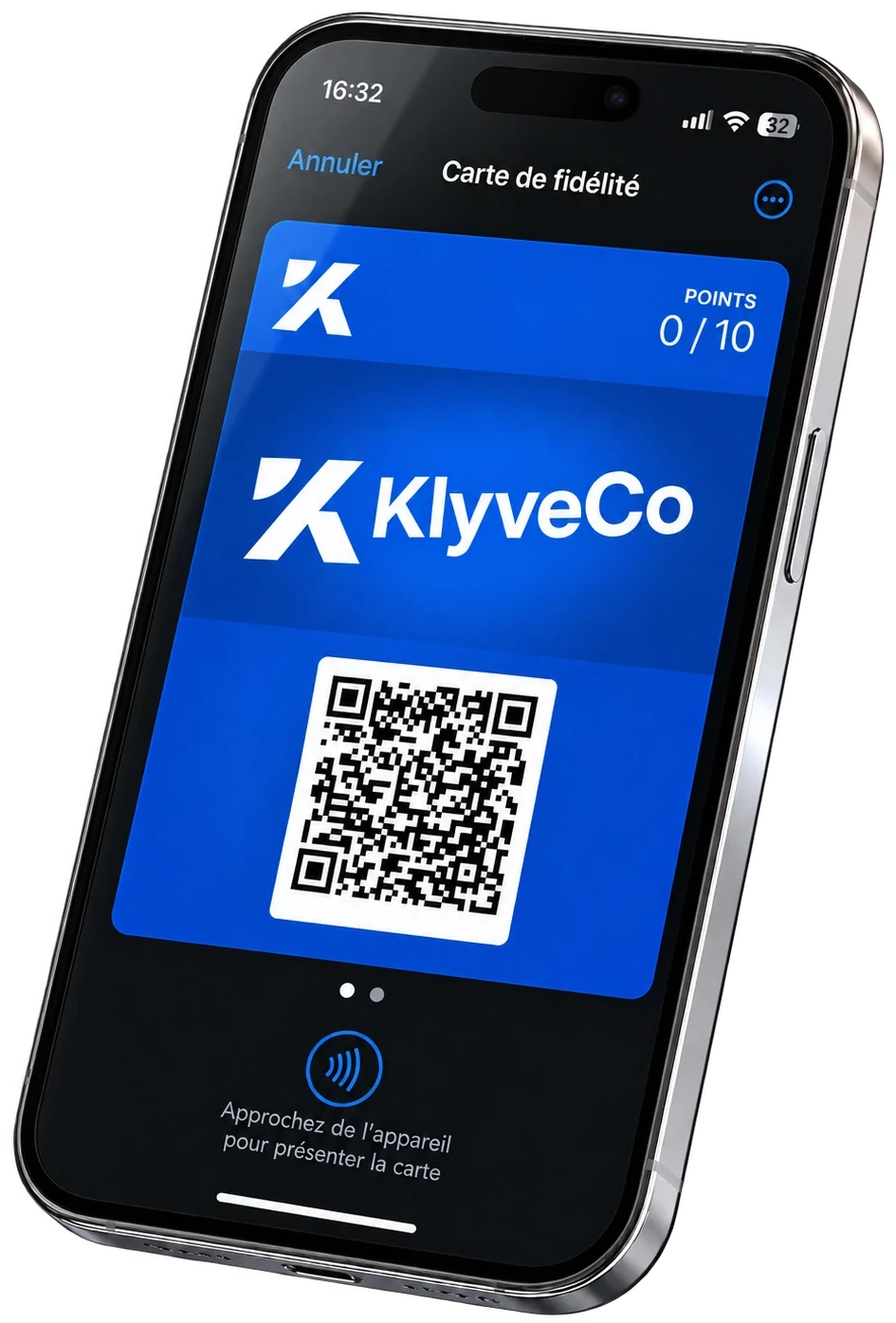
C'est quoi une carte de fidélité Wallet ?
Une carte de fidélité Wallet est la version numérique d'une carte de fidélité classique. Elle est stockée directement dans l'application Wallet pré-installée sur votre téléphone :
- Sur iPhone : dans l'application Apple Wallet, présente depuis iOS 6.
- Sur Android : dans l'application Google Wallet, pré-installée sur la plupart des téléphones récents.
Contrairement à une carte plastique, vous n'avez rien à installer, rien à télécharger : votre téléphone gère déjà tout. Le solde de points et le niveau se mettent à jour tout seuls quand le commerçant enregistre votre passage.
Sur iPhone : ajouter une carte dans Apple Wallet
Vous avez trois façons possibles d'ajouter une carte, selon comment le commerçant vous la propose.
Méthode 1 : Depuis un QR code affiché en caisse
- Sortez votre iPhone et ouvrez l'appareil photo (comme pour prendre une photo).
- Cadrez le QR code affiché en caisse ou sur la vitrine du commerçant.
- Une notification apparaît en haut de l'écran : appuyez dessus.
- La page de la carte s'ouvre dans Safari. Un bouton « Ajouter à Apple Wallet » apparaît en bas. Appuyez dessus.
- L'aperçu de la carte s'affiche. Appuyez sur « Ajouter » en haut à droite.
C'est fait. La carte est dans votre Wallet et accessible à tout moment.
Méthode 2 : Depuis un lien reçu par SMS
Certains commerçants envoient un SMS après votre première visite avec un lien vers votre carte. Il suffit d'ouvrir le SMS, d'appuyer sur le lien, puis sur « Ajouter à Apple Wallet » dans la page qui s'ouvre.
Méthode 3 : Depuis un e-mail
Même principe qu'avec un SMS : ouvrez l'e-mail sur votre iPhone (pas sur un ordinateur), appuyez sur le lien ou sur l'image de la carte, puis validez l'ajout.
Sur Android : ajouter une carte dans Google Wallet
Le fonctionnement est très proche d'Apple, avec quelques nuances.
Méthode 1 : Depuis un QR code
- Ouvrez l'appareil photo de votre téléphone (ou l'application Google Lens si vous l'avez).
- Cadrez le QR code.
- Une notification apparaît. Appuyez pour ouvrir le lien.
- Sur la page qui s'ouvre, appuyez sur « Ajouter à Google Wallet » (bouton noir avec le logo Google).
- Google Wallet s'ouvre automatiquement. Confirmez l'ajout.
Méthode 2 : Depuis un lien reçu (SMS ou e-mail)
Ouvrez le SMS ou l'e-mail directement sur votre téléphone Android, appuyez sur le lien, puis suivez la procédure identique à la méthode QR code.
Méthode 3 : Si Google Wallet n'est pas installé
Sur les Android très récents ou très anciens, Google Wallet peut ne pas être pré-installé. Téléchargez-le gratuitement depuis le Play Store, puis reprenez la procédure.
Depuis un QR code, un SMS ou un e-mail ?
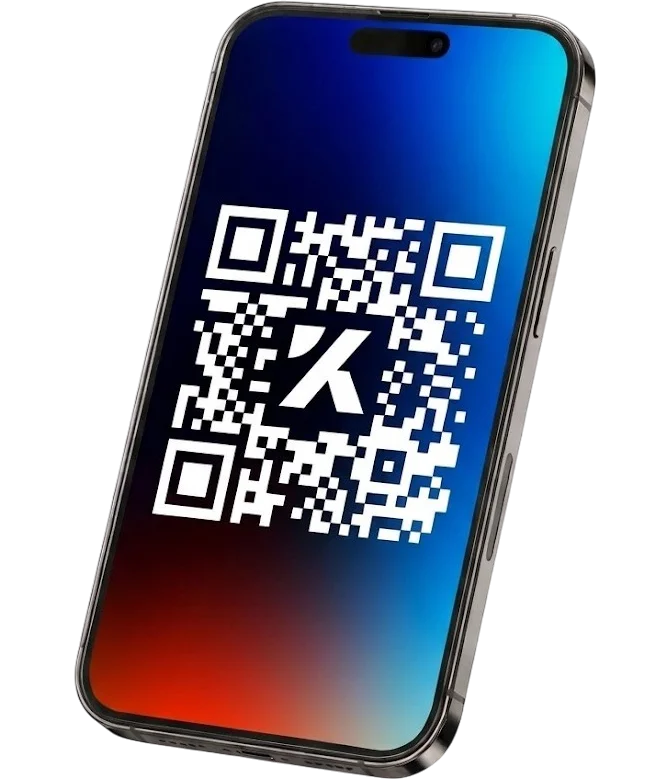
Vous vous demandez peut-être : « pourquoi trois méthodes ? ». En fait, le commerçant choisit celle qui correspond à son mode de contact avec vous :
- QR code : rapide, sans échange de coordonnées. Idéal pour une première visite.
- SMS : le commerçant vous envoie la carte après avoir enregistré votre numéro (à votre demande). Idéal si vous avez laissé vos coordonnées en caisse.
- E-mail : version longue, avec plus d'informations sur le programme. Idéal si vous vous êtes inscrit(e) à la newsletter du commerçant.
Les trois aboutissent au même résultat : la carte dans votre Wallet.
Que se passe-t-il si je change de téléphone ?
Bonne nouvelle : vous ne perdez rien. Votre carte de fidélité est associée à votre compte Apple ID (iPhone) ou compte Google (Android). Dès que vous vous connectez au même compte sur un nouveau téléphone, la carte réapparaît automatiquement.
Vous pouvez même l'avoir sur plusieurs appareils à la fois : un iPhone et un iPad, par exemple, se synchronisent automatiquement.
Le seul cas où il faut recréer la carte : si vous passez d'iPhone à Android (ou l'inverse). Dans ce cas, il faut redemander la carte au commerçant, mais votre historique de points reste enregistré côté commerçant.
Les avantages par rapport à une carte plastique
Une carte Wallet a plusieurs avantages concrets par rapport à sa version carton ou plastique :
- Vous ne l'oubliez jamais — votre téléphone est toujours sur vous.
- Elle ne se perd pas et ne s'abîme pas — plus de risque de carte gondolée ou déchirée au fond du porte-monnaie.
- Le solde est toujours à jour — vous voyez en temps réel combien il vous manque de points pour votre prochaine récompense.
- Vous pouvez recevoir des notifications de proximité — quand vous passez à côté du commerce, votre téléphone peut vous rappeler la carte (fonction facultative, contrôlée par vous depuis les réglages).
- Écologique — pas de plastique produit, pas de carton jeté.
Vous êtes commerçant et voulez proposer ce type de carte ?
Si vous êtes un commerçant et que vous voulez proposer une carte de fidélité Wallet à vos clients, la démarche est différente : il vous faut un logiciel qui génère les cartes et les distribue automatiquement à votre clientèle par QR code, SMS ou e-mail.
C'est exactement ce que fait KlyveCo : un logiciel de fidélisation client conçu pour les commerces de proximité, avec des cartes Wallet incluses dans toutes les formules à partir de 30 € HT/mois, sans engagement. Vous personnalisez votre carte (couleurs, logo, mécanique de points), vous affichez un QR code en caisse, et vos clients l'ajoutent en 30 secondes.
Pour aller plus loin, consultez notre guide complet de la carte de fidélité Wallet pour commerçants qui compare les prestataires, les prix et les options.
Foire aux questions
Sur iPhone, l'application s'appelle simplement Wallet (icône blanche avec une carte de crédit stylisée), pré-installée depuis iOS 6. Sur Android, elle s'appelle Google Wallet, pré-installée sur la plupart des téléphones récents (sinon téléchargeable gratuitement depuis le Play Store).
Non. Seules les cartes de fidélité au format numérique (celles émises via une plateforme compatible Apple Wallet ou Google Wallet) peuvent être ajoutées. Une simple carte plastique ne peut pas être scannée puis convertie automatiquement. Le commerçant doit avoir mis en place un système compatible.
Non. La carte est associée à votre compte Apple ID (iPhone) ou Google (Android). Elle se synchronise automatiquement sur votre nouveau téléphone dès que vous vous connectez au même compte. Elle peut aussi être présente sur plusieurs appareils simultanément (iPhone + iPad, par exemple).
Non. Chaque carte est indépendante et isolée dans votre Wallet. Le commerçant ne voit rien d'autre que la carte qui le concerne, uniquement au moment où vous la présentez au scan.
Aucune limite officielle chez Apple. Google Wallet permet des dizaines de cartes sans problème. Vous pouvez donc consolider toutes vos cartes commerçantes au même endroit.
Vous avez besoin d'un logiciel qui génère les cartes Wallet et les distribue à vos clients par QR code, SMS ou e-mail. KlyveCo propose ce service à partir de 30 € HT/mois, sans engagement, cartes illimitées et compatibles iPhone comme Android.
Cet article vous a aidé ?
Suivez KlyveCo sur Google : nos prochains guides sur la carte Wallet, la fidélisation et les avis apparaîtront plus souvent dans votre feed Discover et vos résultats de recherche.